Passez à Linux,
sans taper une seule commande.
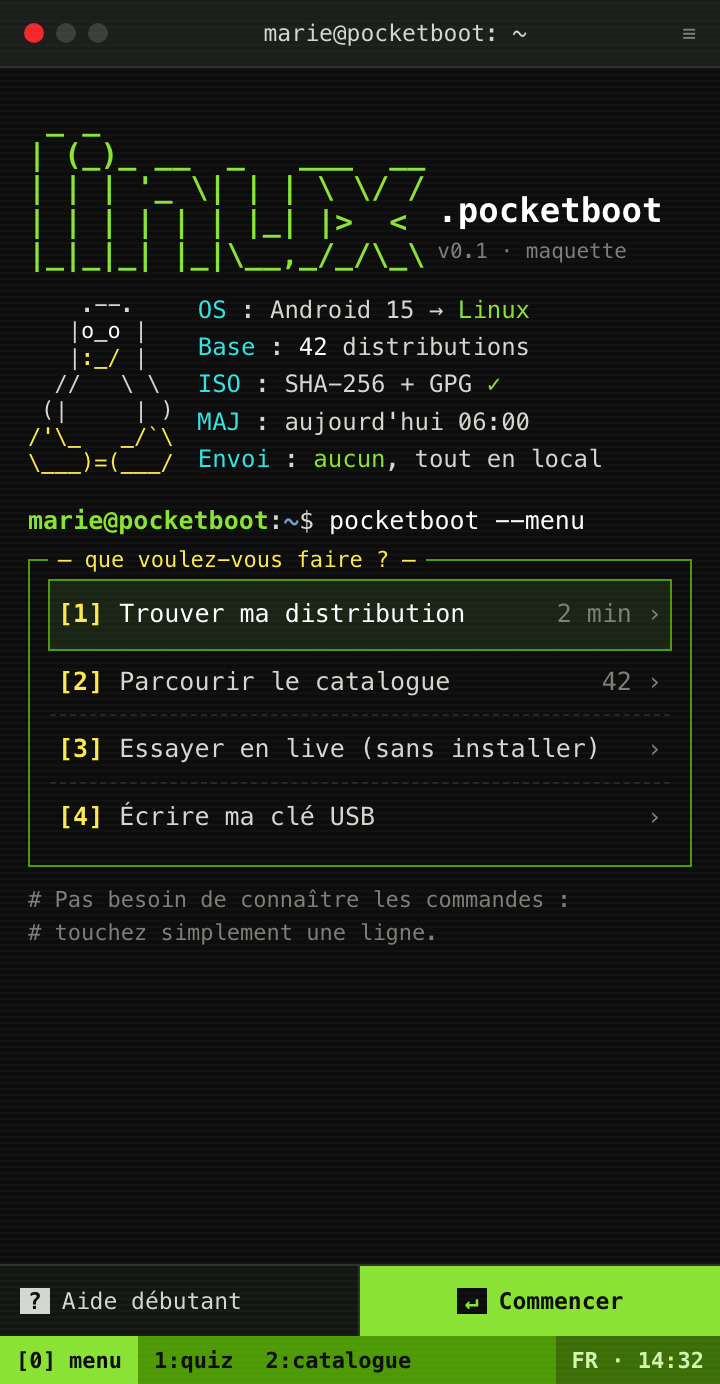
Trois questions, trois distributions conseillées. Branchez une clé USB à votre téléphone : l'app y écrit Linux à la volée, avec votre compte et votre Wi-Fi déjà réglés.
# gratuit · rien n'est envoyé à nos serveurs · ISO vérifiées chaque jour
Linux, c'est le terminal. Mais pas pour vous.
Des centaines de distributions, des forums qui répondent « lis le man ». On a gardé l'esprit du terminal et retiré la difficulté.
Un choix, pas cent
Le questionnaire compare le catalogue et vous donne un top 3, avec le « pourquoi » de chaque choix.
Des ISO vérifiées
Liens officiels uniquement. Empreinte SHA-256 et signature GPG contrôlées chaque jour par notre routine.
Essayer avant d'installer
Pour chaque distribution, on indique si le mode live démarre en français, sans toucher à votre disque.
La clé, depuis le téléphone
L'ISO passe du réseau à la clé sans copie sur le téléphone. Puis l'app ajoute votre installation pré-réglée et, si l'éditeur ne le propose pas, une live persistante.
Quel Linux pour vous ? 4 questions.
# calcul fait dans votre navigateur, rien n'est envoyé.
L'app Android. Un terminal dans la poche.
Elle conseille, puis écrit la clé USB branchée au téléphone. Tout se touche, rien ne se tape.
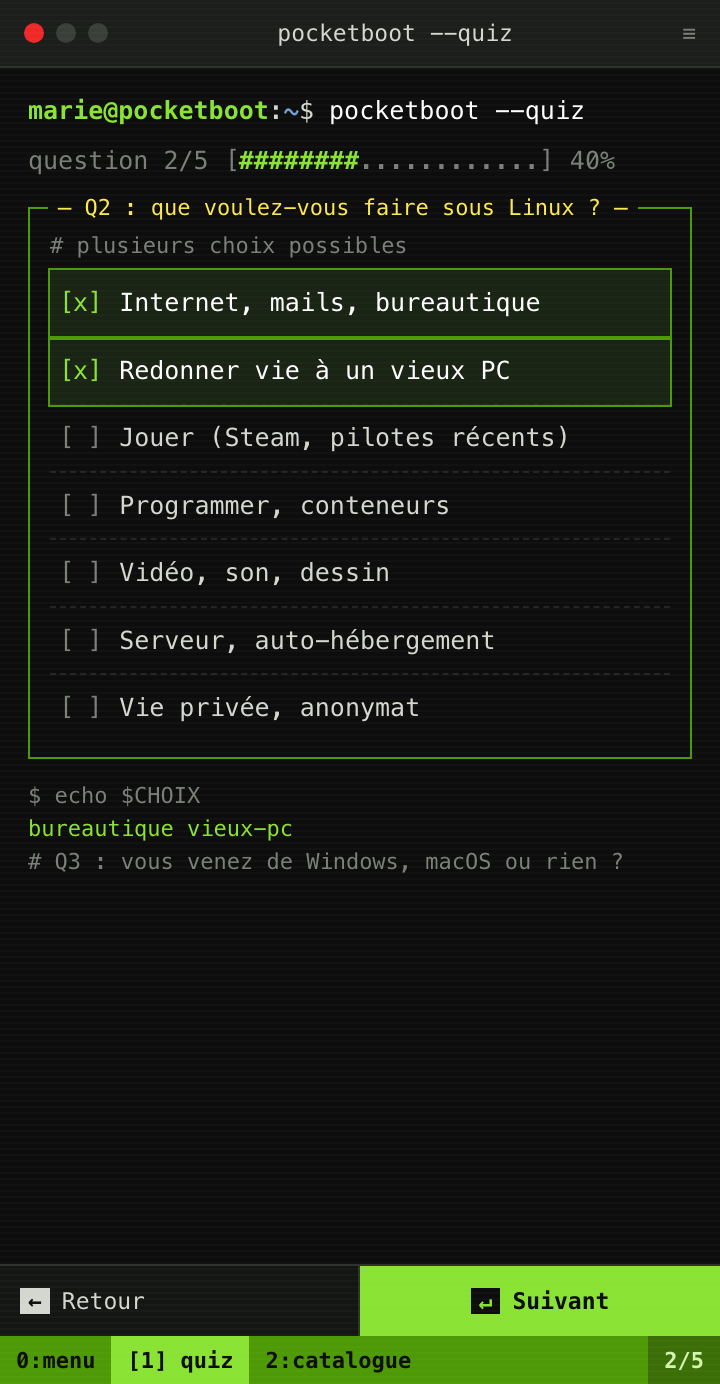
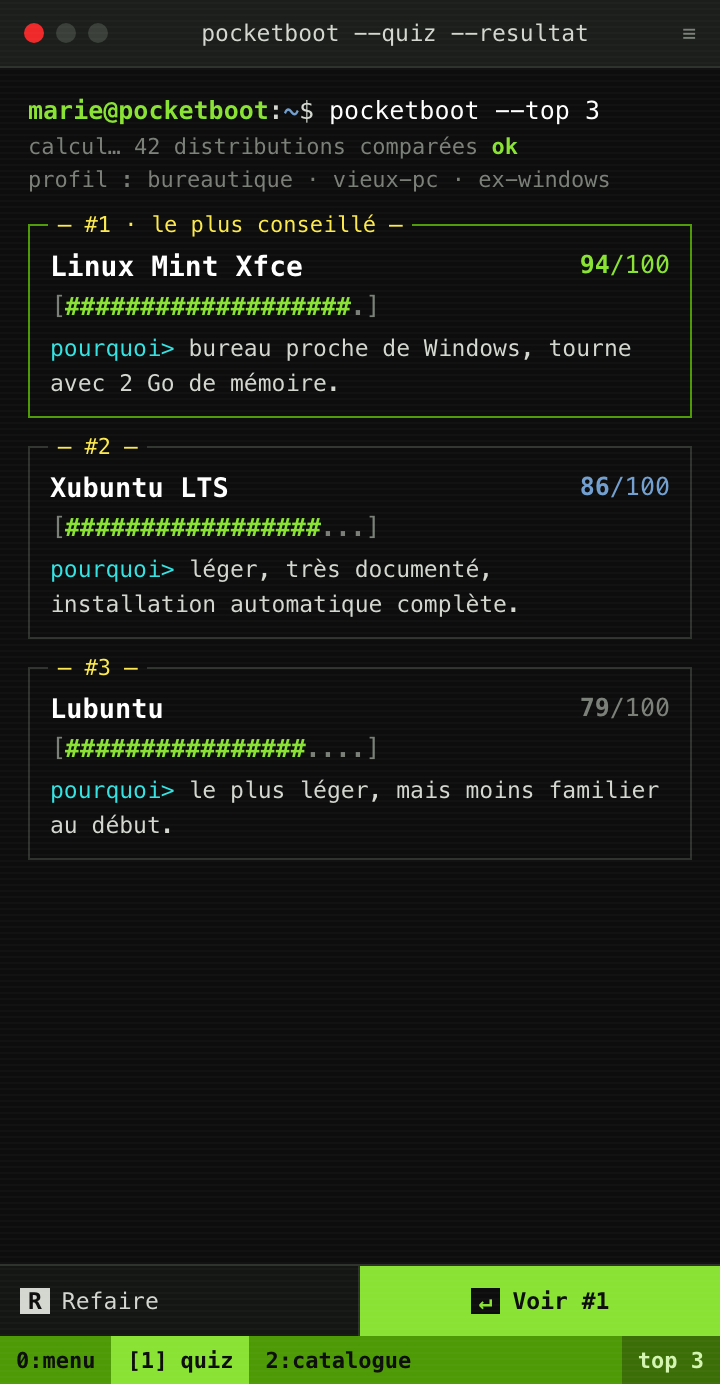
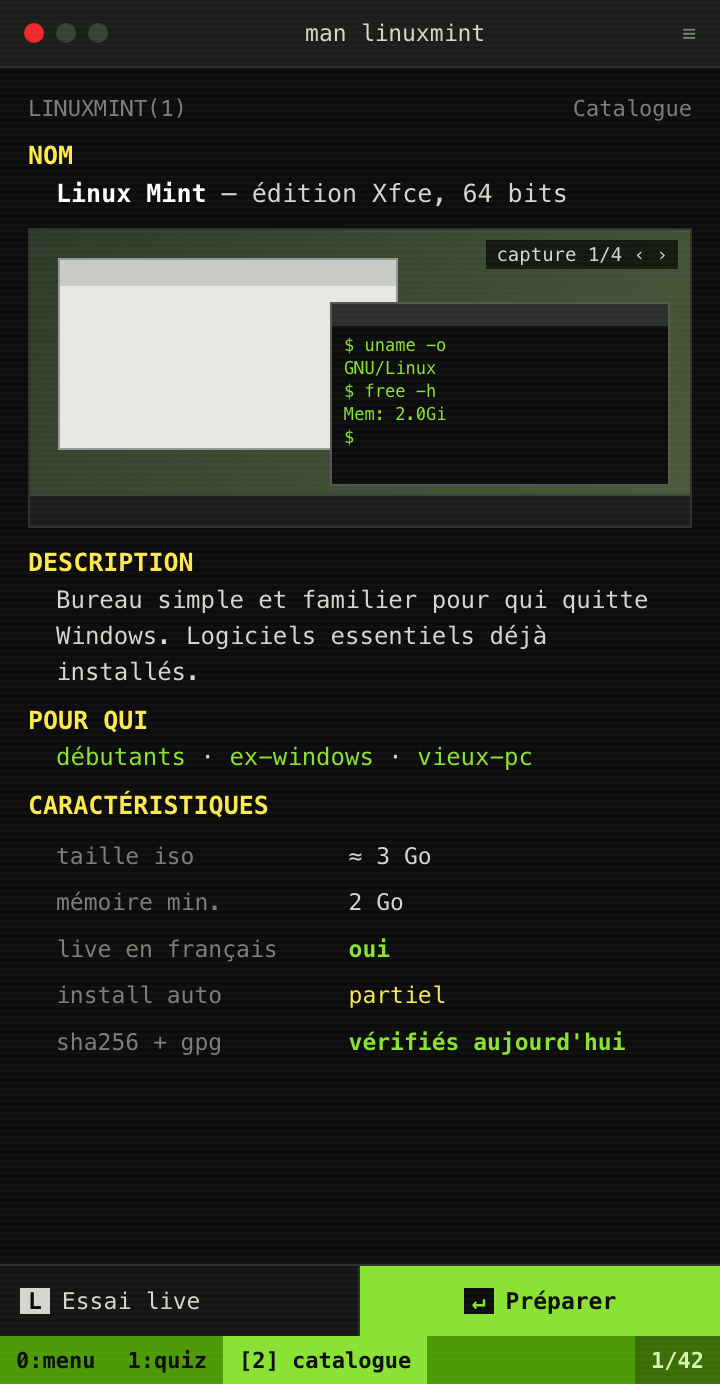
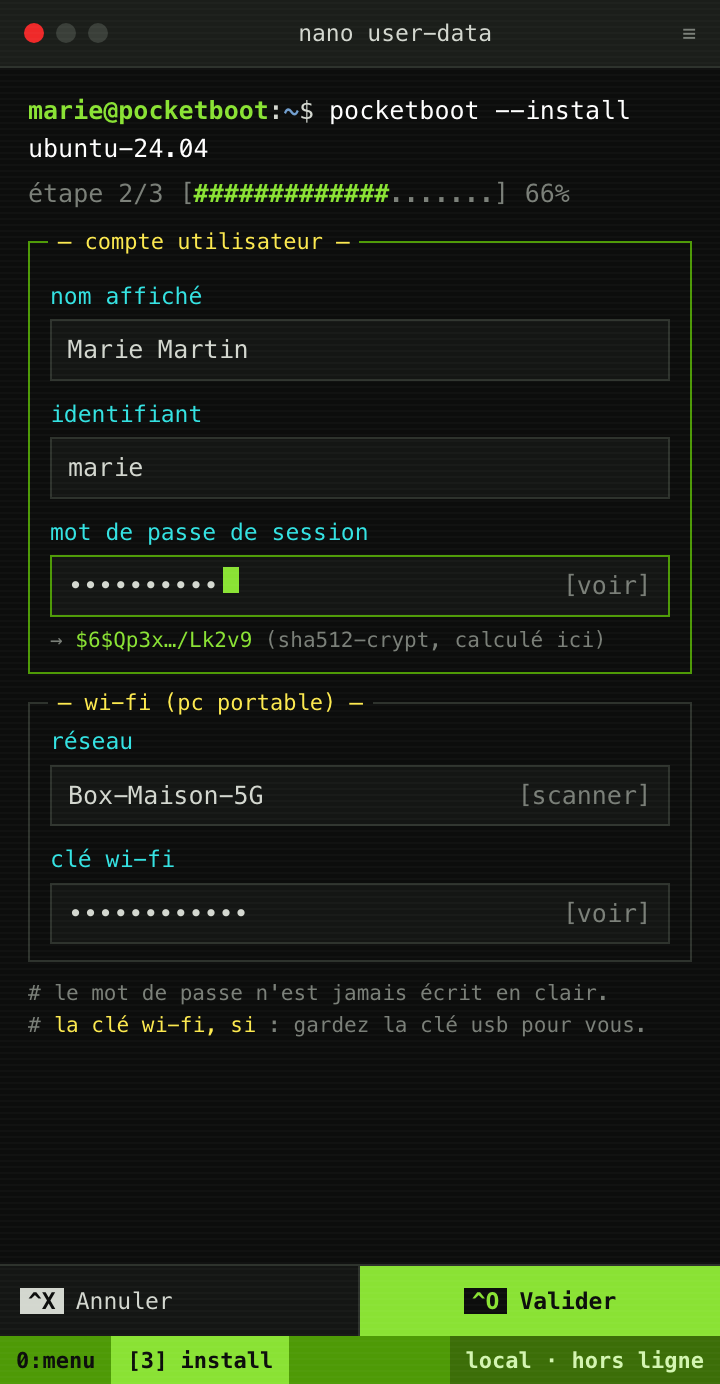
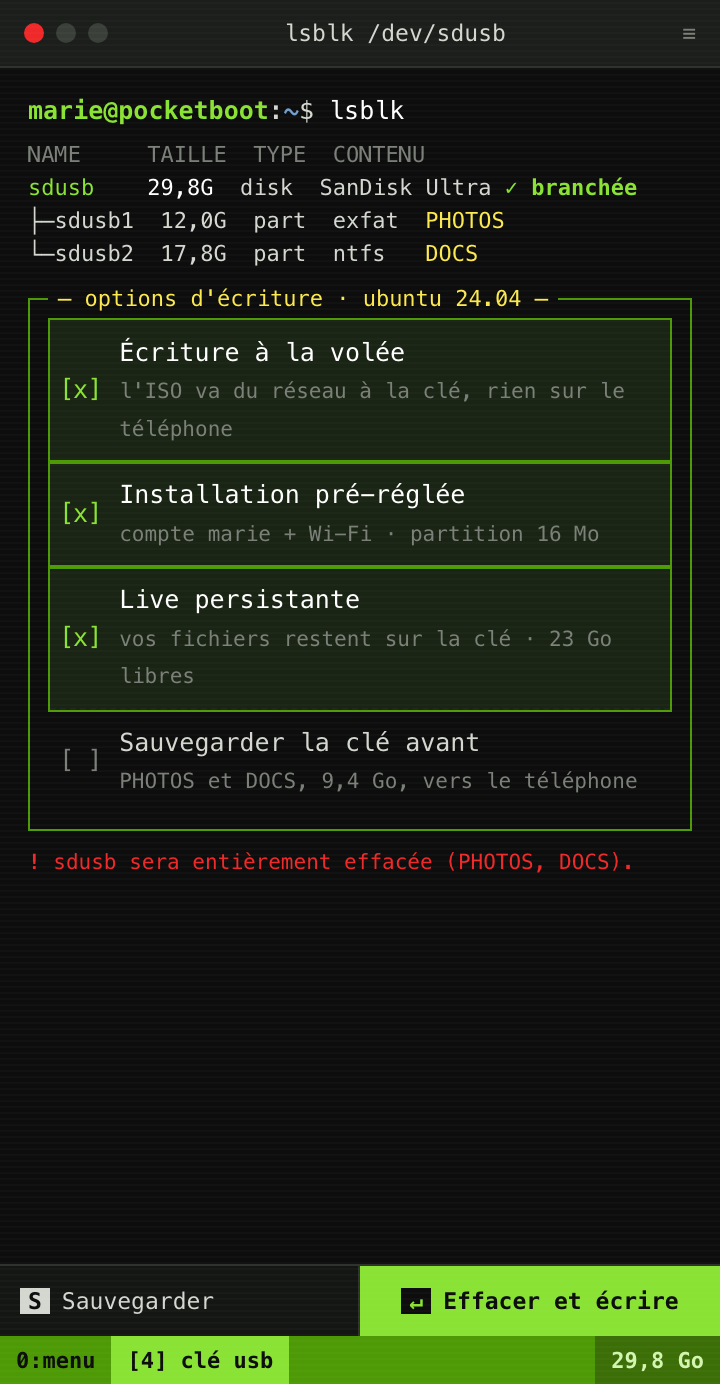
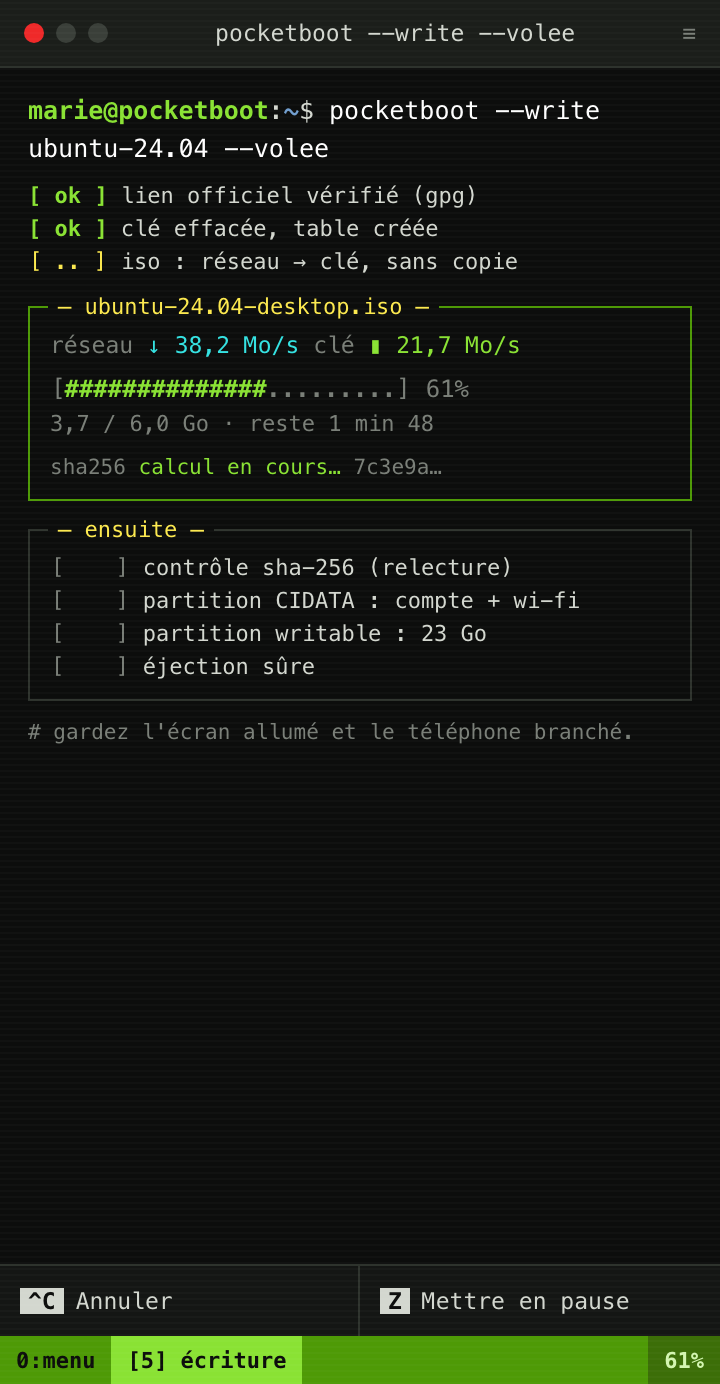
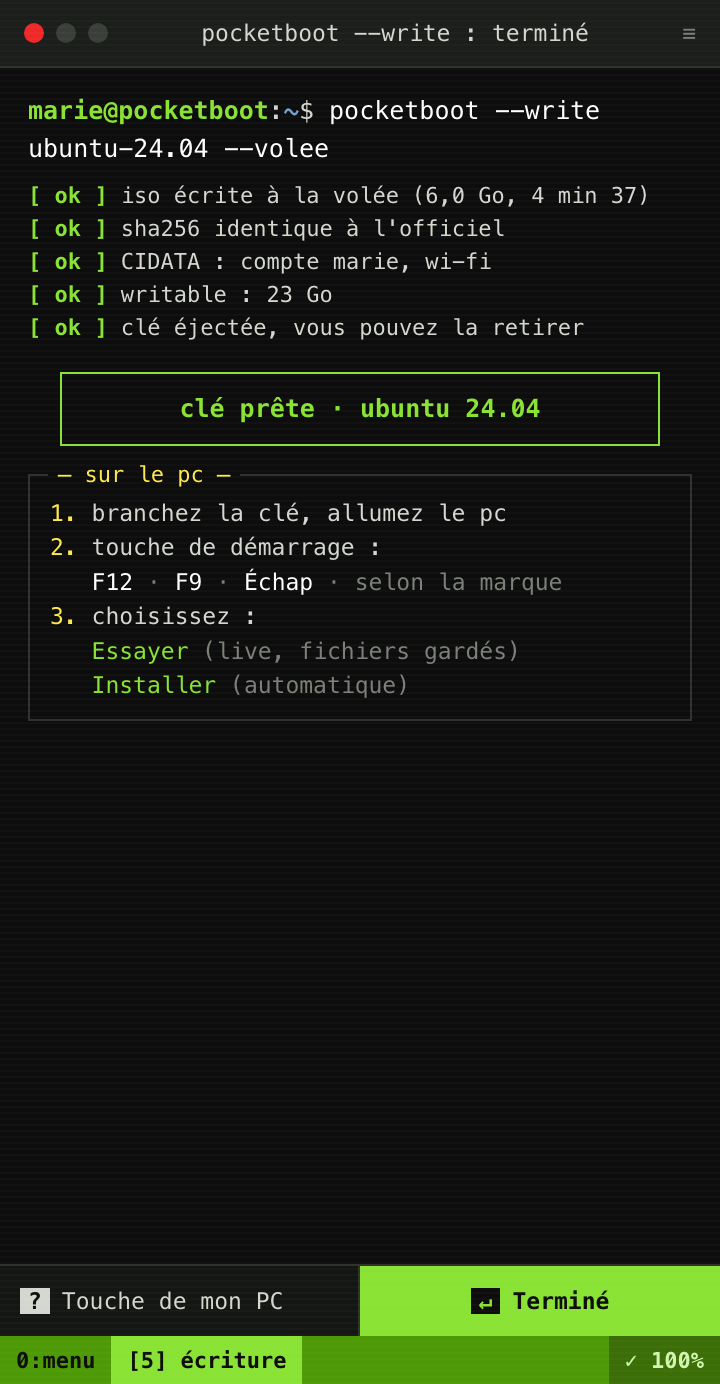
# maquette : l'app est en préparation. ← faites défiler →
Comment ça marche
- ChoisirLe questionnaire, sur le site ou dans l'app, vous propose 3 distributions classées.
- RéglerCompte, mot de passe et Wi-Fi, si la distribution accepte l'installation pré-réglée (Ubuntu, Fedora…). Le mot de passe est haché sur le téléphone.
- Brancher la clé au téléphoneAvec un adaptateur USB-C ou OTG. L'app montre ce qu'elle contient et propose de le sauvegarder avant l'effacement.
- Écrire à la voléeL'ISO officielle va du réseau à la clé sans passer par la mémoire du téléphone. Son empreinte SHA-256 est contrôlée, puis l'app ajoute vos réglages et, si besoin, une partition persistante.
$pocketboot --write ubuntu-24.04 --volee# ce que fait l'app pour vous
- Démarrer le PC sur la cléTouche F12, F9 ou Échap selon la marque. Essayez en live, ou installez : tout se fait seul, la session s'ouvre avec le Wi-Fi.
# aucun ordinateur n'est nécessaire avant le démarrage sur la clé.
# Le mot de passe de session est haché sur votre appareil.
mot_de_passe = sha512-crypt      # jamais en clair dans le fichier
# Les réglages sont écrits sur la clé par le téléphone.
envoi_serveur = aucun
# L'ISO va du réseau à la clé, sans copie sur le téléphone.
ecriture      = à la volée
# Chaque ISO est contrôlée avant d'être proposée.
verification = sha256 + gpg     # chaque jour
# Attention : la clé Wi-Fi, elle, doit rester lisible par l'installateur.
wifi          = en clair sur la clé  # gardez la clé pour vous
Le catalogue
| distribution | pour qui | base · bureau | rythme | mémoire | install. auto | live fr | persistante |
|---|---|---|---|---|---|---|---|
| chargement du catalogue… | |||||||
Questions
Faut-il savoir utiliser un terminal ?
Non. Le style rend hommage au terminal, mais tout se fait en touchant l'écran du téléphone. Les commandes affichées montrent seulement ce que l'app fait pour vous.
De quoi ai-je besoin ?
Un téléphone Android qui accepte les clés USB (presque tous aujourd'hui), un adaptateur USB-C ou OTG si votre clé est en USB-A, et une clé de 8 Go ou plus. Pas besoin d'ordinateur pour la préparer.
Que veut dire « à la volée » ?
L'ISO n'est jamais enregistrée sur le téléphone : elle est écrite sur la clé au fur et à mesure du téléchargement. Pas besoin de place libre, et c'est plus rapide. Son empreinte est vérifiée à la fin.
Qu'est-ce qu'une live persistante ?
Une clé live démarre Linux sans rien installer. « Persistante » veut dire que vos fichiers et réglages restent sur la clé d'un démarrage à l'autre. Si l'éditeur ne le propose pas, l'app ajoute la partition qu'il faut, quand c'est possible.
Toutes les distributions s'installent-elles toutes seules ?
Non. Debian, Ubuntu et Fedora ont un mode d'installation automatique. D'autres le gèrent en partie, ou pas du tout. Le catalogue l'indique pour chacune.
Mon mot de passe est-il envoyé quelque part ?
Non. Il est haché sur votre appareil, et seul ce hachage est écrit dans le fichier d'installation. La clé Wi-Fi, elle, doit rester lisible : gardez la clé USB pour vous.
Et mes fichiers Windows ?
Installer Linux efface le disque choisi. Faites une sauvegarde avant. Le mode live permet d'essayer sans rien toucher.